
Реклама

Код товара: 1606585524


Геймпад, Wi-Fi, Bluetooth, черный
О товаре
Перейти к описанию
Тип
Геймпад
Тип связи
Wi-Fi, Bluetooth, Проводной
Платформа
Android, Мультиплатформа, iOS, Nintendo Switch
Обратная связь
Вибрация
Количество кнопок
15
Товар закончился
3 523 ₽
Нет в наличии
Магазин
Подписаться
YAOBAN GAME
Перейти
4.8
Чат
Заказы
10.7 K
О магазине
Часто задаваемые вопросы
Описание


- 【Многоплатформенная совместимость】 геймпад совместим с Nintendo switch lite/switch OLED, телефоном/планшетом/телевизором/ТВ-боксом android, iOS iPhone/ iPad, ПК окна 11/10/8/7/XP, пар
【Функция турбо и управление движением】 геймпад имеет ту же функцию турбо и управление движением, что и официальный контроллер. Встроенный чувствительный шестиосевой датчик поддерживает управление движением, что может значительно увеличить игровой опыт игрока.
【Линейный триггер】 геймпад использует линейную кнопку триггера, которая решает дилемму, заключающуюся в том, что кнопка триггера контроллера переключателя на стороне ПК не имеет линейной функции, И идеально подходит для переключателя и стороны ПК.


- 【Длительный срок службы батареи】 геймпад имеет встроенную стандартную литиевую батарею 600 мА, которая может фактически играть более 15 часов на одной зарядке без включения света, И более 10 часов при включенном освещении.
【Клавиша программирования назад 】 геймпад с 4 кнопками программирования назад, вы можете установить одно-комбинация кнопок, одно-кнопочное большое движение, чтобы помочь игрокам легко стать мастерами.
【Противоскользящий дизайн】 Головки захват для геймпада и грибовидный джойстик выгравированы лазером по той же технологии, что и оригинальный контроллер Xbox. Геймпад на ощупь очень нежный и удобный, а руки не будут потеть и долго не скользить.


- Режим и подключение
Соединительный переключатель
1) для первого подключения нажмите X + HOME в выключенном состоянии; Если не первое подключение, во включенном состоянии кратковременно нажмите HOME для автоматического подключения; переключатель подключения Bluetooth поддерживает домашнюю клавишу для пробуждения хоста.
2) Включите переключатель, выберите «контроллер», а затем выберите «изменить ручку/порядок», контроллер автоматически определит и соединит хост переключателя после его успешного подключения, соответствующий светодиодный светильник будет продолжать.
Подключение мобильного телефона
1) Режим Android: если для первого подключения, нажмите B + HOME; Если не первое соединение, просто Коротко нажмите кнопку HOME для запуска. В режиме сопряжения Bluetooth LED1 мигает, что означает, что он успешно подключен. LED1 продолжает гореть; Имя устройства-геймпад.
2) Режим IOS: если для первого подключения, A + HOME; Если не первое подключение, просто Коротко нажмите HOME, чтобы включить. Войдите в режим сопряжения Bluetooth, мигают индикаторы LED2, после успешного подключения соответствующий светодиодный светильник будет продолжать гореть; Имя устройства-беспроводной контроллер Xbox
Подключение к ПК
1) Подключите контроллер к ПК через USB-кабель для передачи данных. После успешного подключения загорается индикатор, режим Xinput по умолчанию, Led1 + Led4 светильник включен, нажмите и удерживайте турбо, чтобы переключиться в режим Dinput с вибрацией, индикаторы LED2 и LED3 горят, это означает, что режим успешно переключен.
2) Подключите контроллер к ПК через USB-приемник. Вставьте приемник в USB-порт компьютера, нажмите кнопку сбоку USB-приемника, имя водителя «Xbox 360 контроллер», нажмите Y + HOME; контроллер начинает сопряжение с приемником. LED4 останется включенным, что означает успешное подключение
Изменить расположение кнопок
Если вам не нравится расположение кнопок Nintendo Switch B, A,Y, X при игре на вашем ПК и вы хотите изменить расположение кнопок Xbox на A, B, X, Y. Просто нужно отсканировать приведенный выше QR-код в руководстве пользователя с вашим мобильный телефон, чтобы загрузить приложение «KeyLinker». Через это приложение вы можете менять Клавиши Контроллера, регулировать вибрацию, устанавливать турбо, определение макросов и другие функции.
(Примечание: настройки, сделанные в приложении, также действительны на других устройствах платформы. Если вы хотите восстановить начальные настройки контроллера, вам нужно выбрать в приложении «восстановить заводские настройки»)
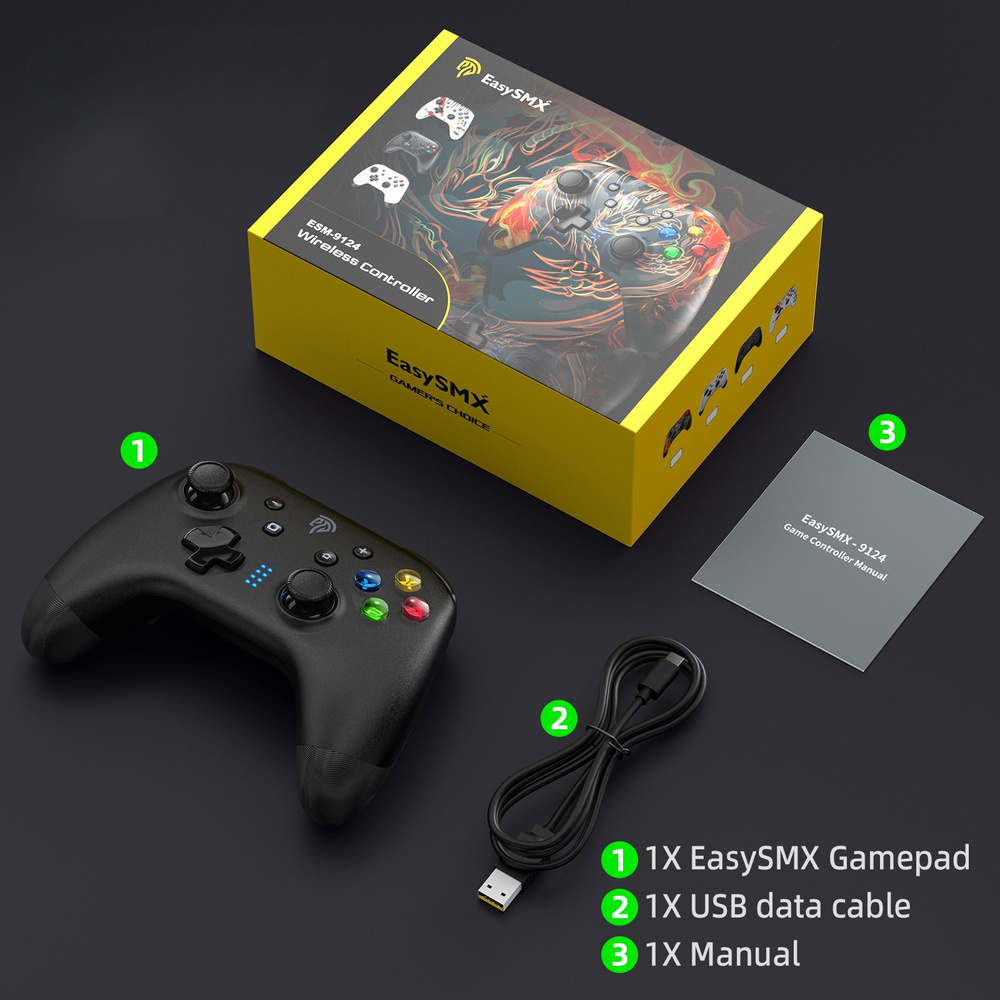
Комплектация
1 x контроллер 9124 1 x кабель для зарядки 1 x руководство пользователя
- Артикул
- 1606585524
- Тип
- Геймпад
- Тип связи
- Wi-Fi, Bluetooth, Проводной
- Платформа
- Android, Мультиплатформа, iOS, Nintendo Switch
- Обратная связь
- Вибрация
- Количество кнопок
- 15
- Страна-изготовитель
- Китай
- Цвет
- Черный
- Интерфейсы и разъемы
- USB Type-C
- Время работы от аккумулятора, ч.
- 20
- Размеры, мм
- 171*131*67
- Вес товара, г
- 353
Подборки товаров в категории Аксессуары Nintendo
Рейтинга пока нет. Он формируется на основе актуальных отзывов на заказанные и оплаченные товары
Как правильно задавать вопросы?
Будьте вежливы и спрашивайте о товаре, на карточке которого вы находитесь
Если вы обнаружили ошибку в описанием товара, воспользуйтесь функцией
Как отвечать на вопросы?
Отвечать на вопросы могут клиенты, купившие товар, и официальные представители.
Выбрать «Лучший ответ» может только автор вопроса, если именно этот ответ ему помог.