
Код товара: 1784180986


Бестселлер
HyperX Наушники беспроводные с микрофоном, Радиоканал, USB Type-C, черный
О товаре
Перейти к описанию
Тип
Наушники
Наличие микрофона
Конструкция наушников
Шумоподавление
Тип беспроводной связи
Фото и видео покупателей
А
А
Александр В.
22 декабря 2025
Пока все отлично. Никаких глюков, багов и прочей нечести. До этого юзал первые клауды, в них был очень плохой микро. В этих уже конденсаторный микро, звук сильно чище и лучше. Ну и автономность 120 часов - моё почтение, на тех было 10 часов вроде, оч часто садились вов время сессии, эти пока один раз заряжал. По звуку, - звук +- тот же как в первых (прям сидел и сравнивал и те и те втупую), более того, в первых музыка как будто более бассовитее звучит (именно низкие частоты их как будто чуть больше) . В играх же наоборот третьи как будто приятнее звучат. Но наушники больше игровые чем мультимедийные, поэтому допустимо т.к. в играх роляет именно качество высоких частот. А в целом - я очень доволен наушниками. Кто там ругается - предполагаю что попался брак. У меня пока тьфу тьфу все ок, если что - допишу. (этот отзыв я написал спустя наверн месяц активного использования)

10 036 ₽ 16 230 ₽
Магазин
2.7 K подписчиков
Магазин Веселого вр...
Перейти
4.9
Чат
Заказы
151 K
О магазине
Часто задаваемые вопросы
Другие предложения от продавцов на Ozon Россия
Описание


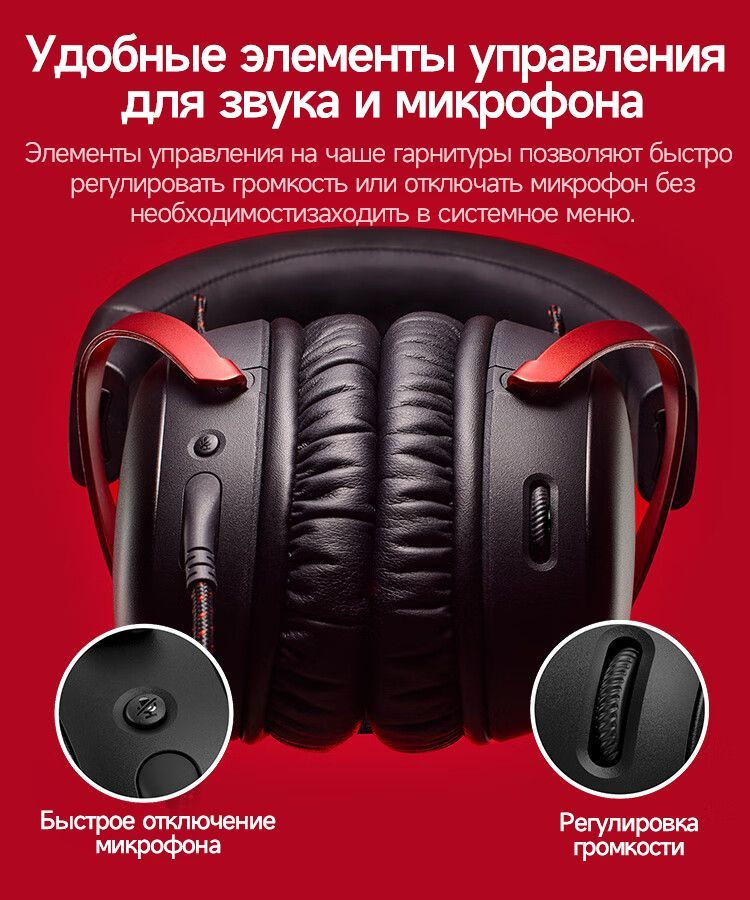
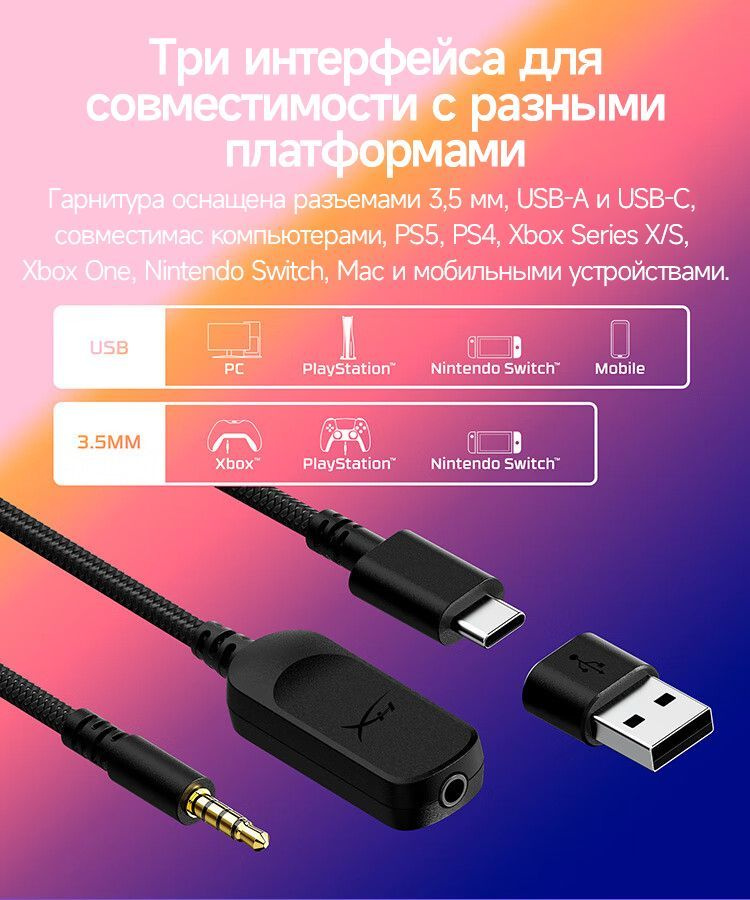
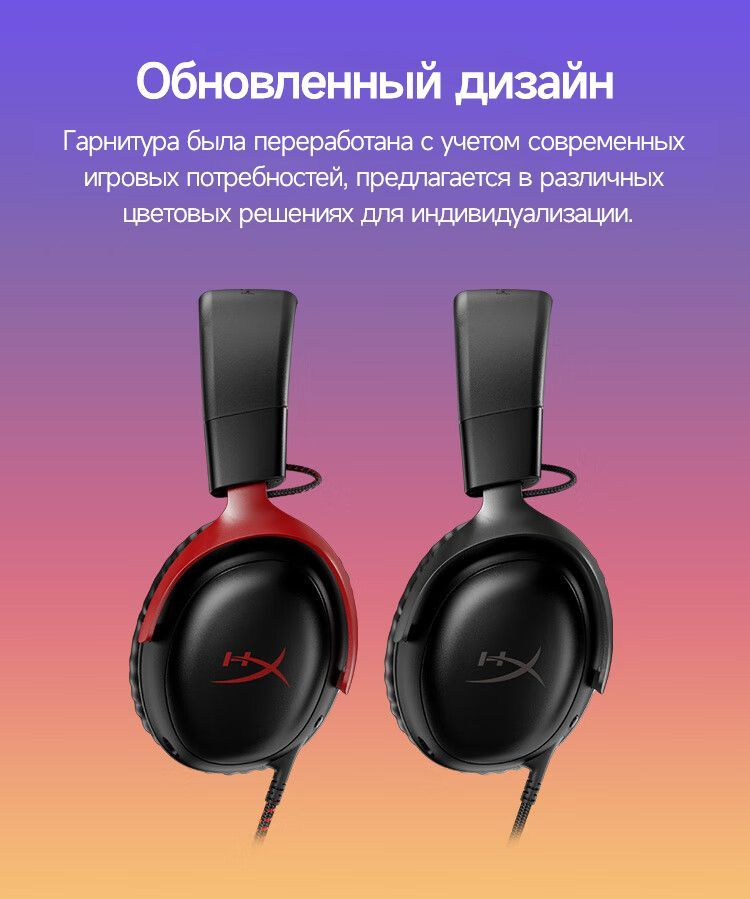
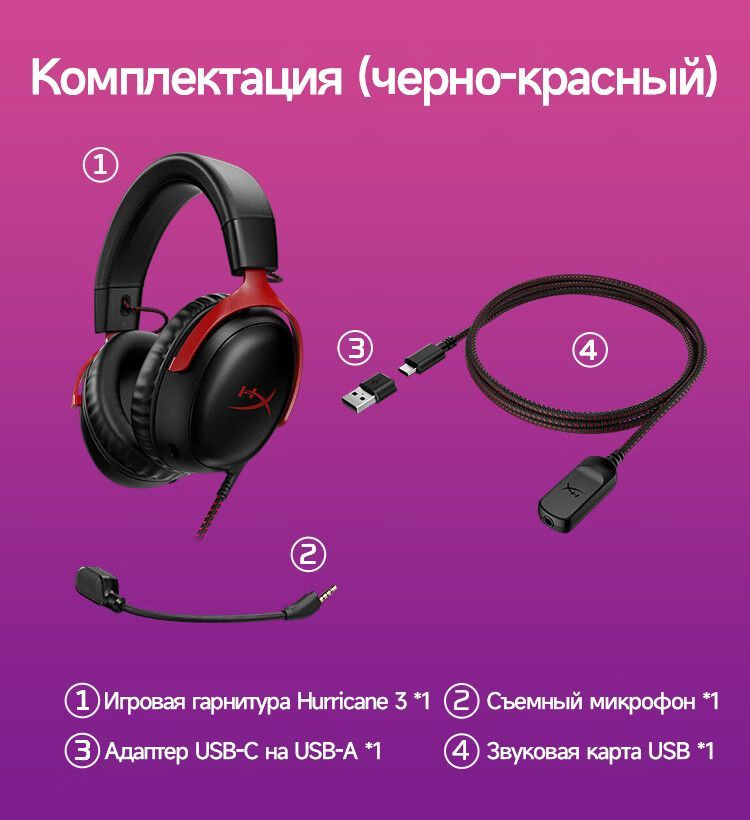
Комплектация
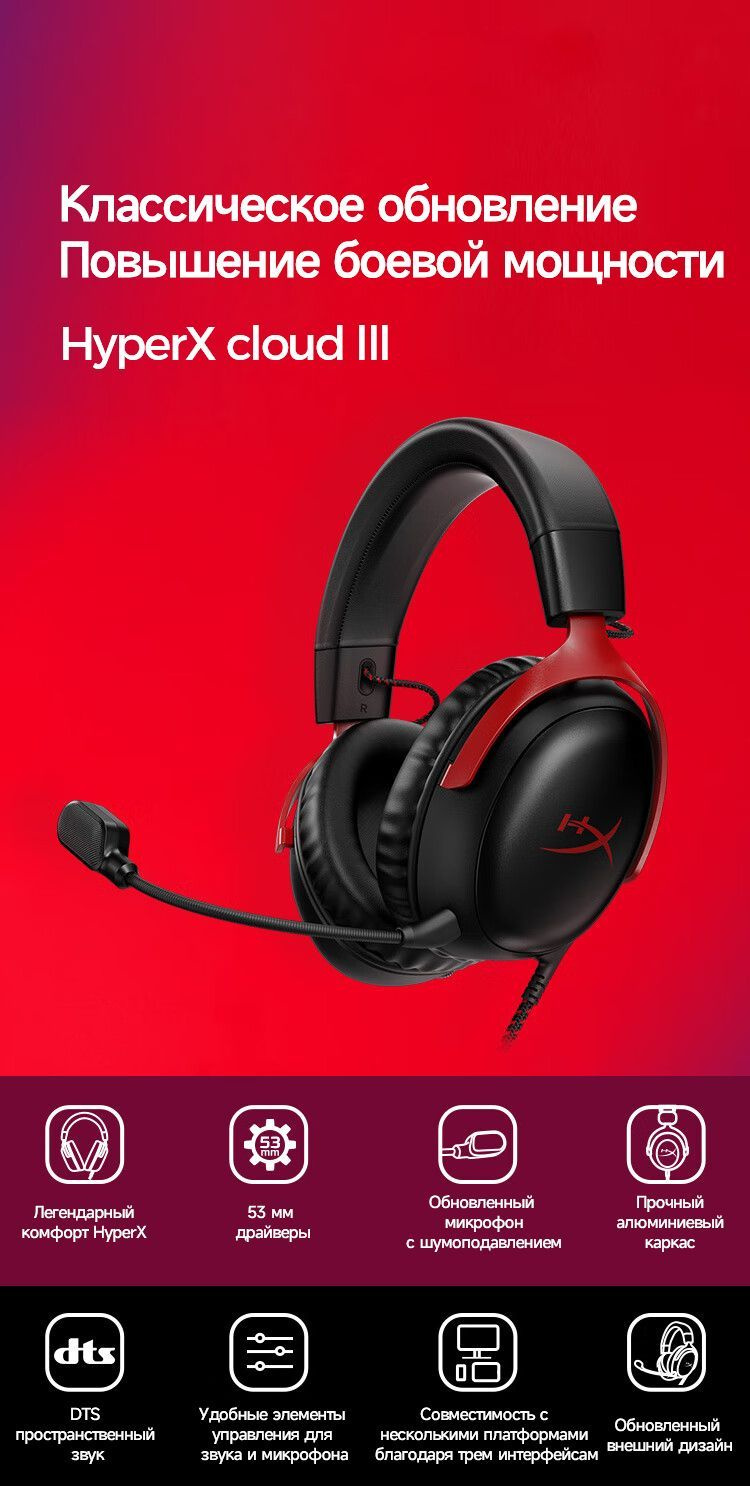
Беспроводная игровая гарнитура, съемный микрофон, беспроводной адаптер, переходник с USB-C на USB-A, USB-кабель для зарядки, краткое руководство пользователя.
#Беспроводнаягарнитура
#cloud
#cloudhyperx
#hyperx
- Артикул
- 1784180986
- Тип
- Наушники
- Наличие микрофона
- Да
- Конструкция наушников
- Полноразмерные
- Шумоподавление
- Активное
- Тип беспроводной связи
- Радиоканал
- Мин. частота, Гц
- 10
- Макс. частота, Гц
- 21000
- Импеданс, Ом
- 32
- Управление наушниками
- Кнопочное
- Защита от влаги
- Да
- Длина кабеля, см
- 100
- Диаметр динамика, мм
- 53
- Акустическое оформление
- Открытое
- Крепление наушников
- Оголовье
- Способ передачи звука
- Динамики
- Время работы в режиме разговора, ч
- 120
- Цвет
- Черный
- Подключение
- Беспроводное
- True Wireless
- Да
- Игровые
- Да
- Спортивные
- Да
- Складные
- Нет
- Подсветка
- Нет
- Тип гарнитуры
- Стерео
- Вид микрофона гарнитуры
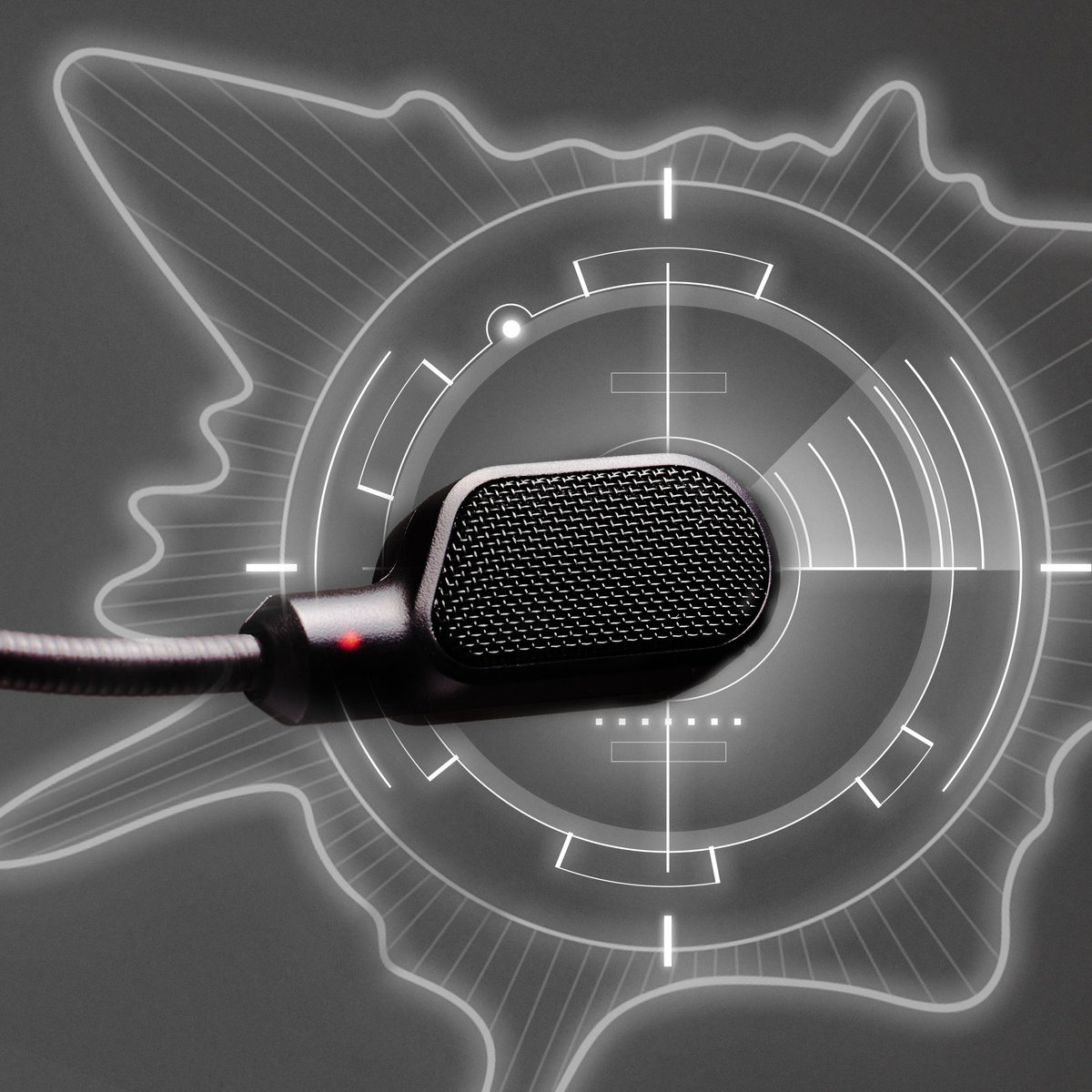
- Съемный
- Шумоподавление микрофона
- Активное
- Регулятор громкости
- Да
- Питание от
- USB
- Способ зарядки
- От кабеля USB
- Разъем
- USB Type-C
- Особенности штекера/кабеля
- Переходник 3,5 мм в комплекте
- Время зарядки аккумулятора, мин
- 240
- Особенности наушников
- Адаптивный эквалайзер
- Материал амбушюров
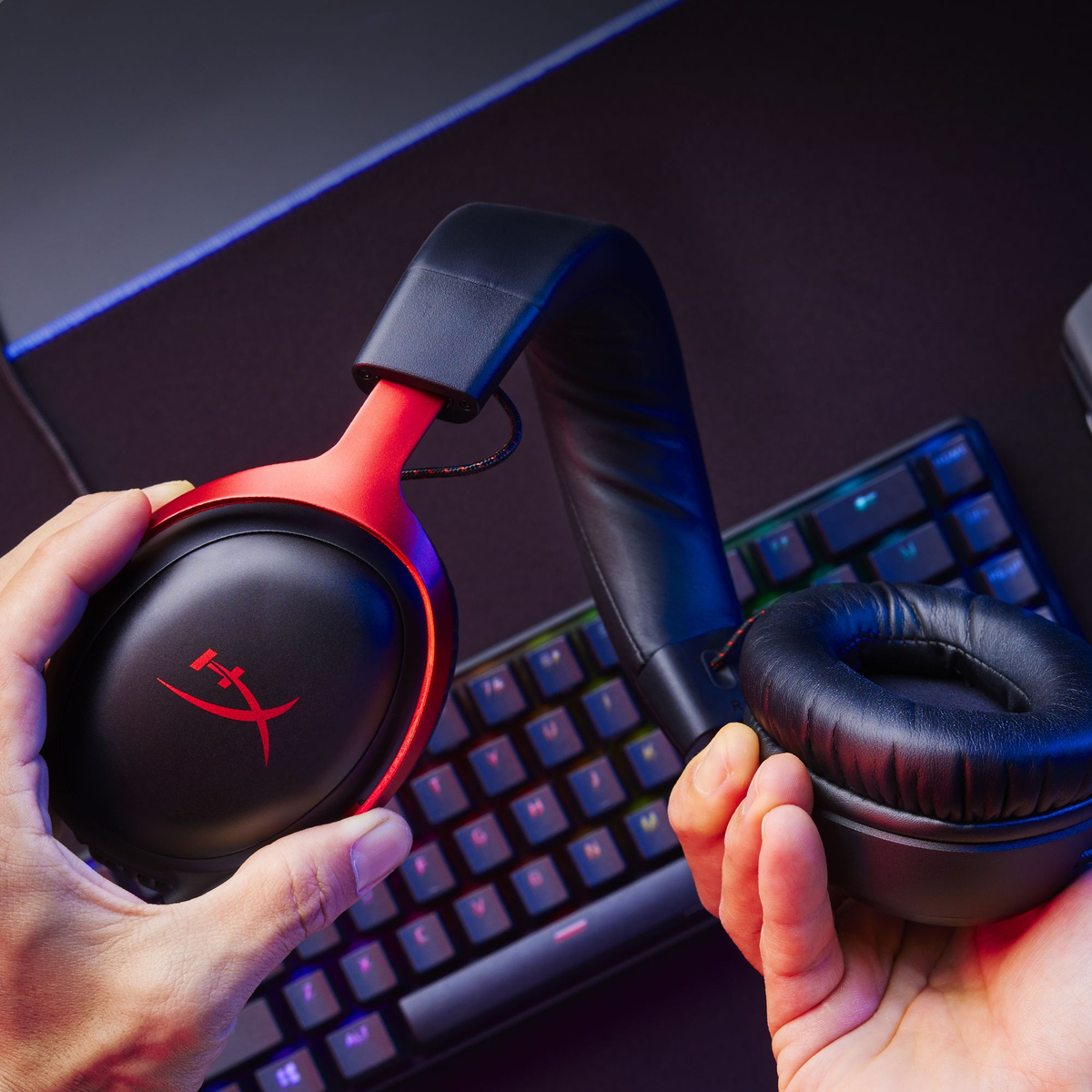
- Искусственная кожа, Пластик, Силикон
- Размеры, мм
- 230*210*120
- Вес товара, г
- 735
- Совместимые платформы
- Android, Windows
- Гарантия
- 12 месяцев
- Страна-изготовитель
- Китай
- Опции управления:
- Взять/положить трубку, Включение/отключение микрофона, Остановка/воспроизведение музыки, Предыдущий трек, Регулировка громкости, Следующий трек
Отзывы о товаре
430
HyperX Наушники беспроводные с микрофоном, Радиоканал, USB Type-C, черный
Показать сначала:
новые и полезные
с высокой оценкой
А
Александр В.
22 декабря 2025
Пока все отлично. Никаких глюков, багов и прочей нечести. До этого юзал первые клауды, в них был очень плохой микро. В этих уже конденсаторный микро, звук сильно чище и лучше. Ну и автономность 120 часов - моё почтение, на тех было 10 часов вроде, оч часто садились вов время сессии, эти пока один раз заряжал. По звуку, - звук +- тот же как в первых... Читать полностью
Вам помог этот отзыв?

Аделина Ф.
23 мая 2026
коробка доставлена курьером, немного помятая, но ничего страшного. уши качественные и удобные, пользуюсь с удовольствием. удивил звук с коробки, был не плоским и не "из бочки", но аквалайзер все равно настроила)) с микрофоном тоже все кул, продавцу огромное спасибо❤️❤️❤️
Вам помог этот отзыв?
Р
Родион А.
26 марта 2026
Наушники работают, звук хороший , микрофон отличный( друзья подумали что я купил цельный микрофон ) наушники шли долго, но стоят того чтобы их подождать , вовремя доставки сильно испортили коробку но наушники целы.
Вам помог этот отзыв?
П
Петр А.
14 марта 2026
Хорошие качественные наушники. Пока без замечаний. Мне не хватило немного громкости. Кому нужны наушники, которые орут, это не про них. Прилегают к ушам хорошо, что происходит вокруг, не слышно. Тестим далее.
Вам помог этот отзыв?

Александр М.
25 февраля 2026
Отличные наушники! Звук отличный, ничего постороннего. Программа для хорошей дружбы с компьютером(HyperX NGENUITY), просто скачалась и проста в использовании. Пришли за 14 дней. В общем я очень доволен покупкой
Вам помог этот отзыв?
Ю
Юрий Ф.
изменен 19 февраля 2026
Очень понравились наушники, из коробки не знаю как звучат ,ибо сразу прошивал и настраивал как рекомендуют из коментов. После cloud 2, которые есть у
меня около 5лет звук имеет разницу , в плане чистоты звука , причем на радикальном уровне , да басов меньше,но это решаемо настройкой. за 7300р просто кайф ( урвал в ночьную акцию). До покупки этих... Читать полностью
Вам помог этот отзыв?
А
Ариана Д.
9 января 2026
Брала в подарок мужу, он очень доволен, использует для работы, соло игр и общения с друзьями. Ранее использовал проводные хайперы, говорит эти на порядок удобнее сидят на голове. Доехали за 3 недели, коробка совсем немного потрепалась, общий вид не портит, спасибо всем кто в отзывах описал порядок настройки. Софт их увидел сразу.
Общий вердикт: милые... Читать полностью
Вам помог этот отзыв?
В
Виктор Г.
изменен 16 января 2026
Наушники как наушники просмотрим сколько прослужат , цена явно завышена край 6000,в конкуренции с китайскими явно проигрывают, большой плюс их был долгий срок службы, звучат обыкновенно чисто для шутеров пойдет , комплектные амбушуры низкого качества будут потеть уши , могли бы положить тканевые. ну и самое печальное доставка 36 дней в Москву.
Дополню... Читать полностью
Вам помог этот отзыв?

Герман Ч.
изменен 19 декабря 2025
HyperX Cloud III Wireless Black
UPD! Отзыв и настройки обновлены с учетом выявленных нюансов!
Шли 23 дня, коробка мята. Определяются быстро, лицензия DTSX. Звук «из коробки» отличный (на ней написано: установить DTSX). Собраны хорошо, комфортные. Микро с индикатором мьюта. Ловят "из кухни". Взял за 8500.
На эти уши жалуются:
1. глухой звук,
2. посторонний... Читать полностью
Вам помог этот отзыв?
Е
Евгений М.
21 ноября 2025
Пришли в срок, хорошо упакованы, ничего не помялось. Вся комплектация в сборе, заряженные, работают.
По звуку ничего не настраивал ещё, но для игр меня устраивает и такой звук
Вам помог этот отзыв?

Сергей
изменен 2 августа 2025
Отзыв устарел
Доброго времени суток, читатель.
Сразу дам понять давно использую наушники данной фирмы, начав своё знакомство с Cloud II Wireless, в принципе на замену которых и были куплены данные наушники.
Так же в семье уже не первый год, сам лично использую данную гарнитуру для время при провождения в мире игр и голосовых чатов.
Был очень ей доволен, по этому... Читать полностью
Вам помог этот отзыв?

Александр
15 июля 2025
Отзыв устарел
Доброго времени суток, сейчас напишу кратенький (не особо) отзыв по этим наушникам, может, кому-то будет полезен! Наушники в использовании не долго, получил 4 дня назад, но этих четырех дней вполне достаточно, чтобы написать достаточно конструктивный отзыв. Что ж, поехали:
Сразу же напишу, ЭТО ОРИГИНАЛ! Шли наушники +- полторы недели, что для Китая... Читать полностью
Вам помог этот отзыв?
Н
Николай
26 апреля 2025
Отзыв устарел
Хотел другие, но наткнулся на этот магазин и цену в 9к рублей, заказал. Через 14 дней пришли. Коробка была вроде бы неплохо упакована, но всё равно прилично помялась сзади. Проверил, всё отлично, оригинал.
В целом наушники хорошие, но звук из коробки не понравился, даже с NGENUITY. Поэтому как и своих прошлых использую с HeSuVi. Микрофон хороший, слышно... Читать полностью
Вам помог этот отзыв?
А
Имя скрыто
28 января 2025
Отзыв устарел
Обычные клауда, только беспровод, достойный микрофон, естественно без какого-либо фона, поскольку радиоканал. Такой же и звук, но радио-канальные наушники никогда в жизни не сравнятся с наушниками через кабель в связке с звуковой картой, поэтому если вам принципиален качественный звук на высокой громкости при прослушивании музыки и гибкость эквалайзера... Читать полностью
Вам помог этот отзыв?
И
Иван З.
27 января 2025
Отзыв устарел
Попользовался сутки, все устраивает, фирменное ПО работает. От cloud II wireless по звуку вроде не отличаются. Сидят также удобно. Колесико громкости переехало на правое ухо. Заказ доехал за 15 дней.
Вам помог этот отзыв?

Даниил А.
4 февраля 2026
Отличные наушники, звук кайф, чистый микро, никаких дефектов. Если что-то произойдет, дополню отзыв
Вам помог этот отзыв?
О
Ольга Б.
17 января 2026
Мужу очень понравились. Доставка пришла вовремя перед Новым годом! Товар и продавца рекомендую!
Вам помог этот отзыв?

Дмитрий Н.
4 июля 2026
Отличные наушники, оригинал. У кого проблемы с отключением - не включайте формат 96000гц .
Вам помог этот отзыв?
Н
Никитичев В.
23 октября 2025
Отзыв устарел
отличное качество, это оригинал, советую к покупке за свою цену
Вам помог этот отзыв?
М
Михаил Л.
9 июня 2025
Отзыв устарел
Наушники супер, заряд держат хорошо, звук хороший
Вам помог этот отзыв?
Д
Диана М.
4 февраля 2026
отличные наушники
Вам помог этот отзыв?
А
Имя скрыто
16 ноября 2025
Отзыв устарел
Рекомендую !
Вам помог этот отзыв?
С
Скандер К.
27 марта 2026
Класс
Вам помог этот отзыв?
в
вероника к.
15 сентября 2026
Отличная беспроводная гарнитура! Легкие, безумно удобные, качественная сборка. Звук шикарный как для игр, так и для музыки/фильмов.
Съемный микрофон с индикацией отключения - очень удобная фишка. Доставка быстрая, коробка целая.
Вам помог этот отзыв?

Максим
14 сентября 2026
Отличные наушники. Использую уже несколько месяцев, минусов никаких нет. Ранее были G435, т.к. они были легкие, но в этих совсем другой уровень звука и качества, при том, что в них также можно сидеть весь день
Вам помог этот отзыв?

Михаил К.
изменен 23 июня 2026
Басы нищие. Коробка помятая (уши целые). Не басы - норм. С родного софта DTSX - кал, из проги DTS Unbound - Топ. Минусы закрываются радиоканалом поэтому 5/5. + Микро по сравнению с прошлыми хайперами сильно СИЛЬНО лучше
Вам помог этот отзыв?
н
н
изменен 10 июня 2026
Хорошие наушники, играть в кайф, настраивал по комментариям ниже, т.к играю в кс. если вам шаги вовсе ненужны, то хватит и просто заводской проги. пришли целыми, не помятая коробка, все в срок. Написал отзыв спустя более 50 часов использования, все отлично. У меня далеко немаленькая голова, совсем нигде не давят и за 5 часов подряд, абрашуры как заводские... Читать полностью
Вам помог этот отзыв?
s
secretlve
25 марта 2026
заказал наушники шли чуть больше недели и в конце коробка была помятая :( но они наушники были целыми и оригинальным кто не знает как их проверить можно через майкросовф сторону там надо приложение хайпер икс скачать и оно определяет копию или ориг мне нравятся
Вам помог этот отзыв?
D
David D.
10 марта 2026
Очень переживал что наушники будут подделкой и тд. Приехали почти в срок, состояние отличное, оригинал, полный комплект. Минусов никаких нет, заряд держат уже четвертый день, микрофон шикарный
Вам помог этот отзыв?
И
Ильдар М.
25 февраля 2026
первое время очень не привычно.
тяжёлые и плотно прилегают.
но в течении недели привык.
звук настроил как рекомендовали в закрепе, все отлично.
пользуюсь больше месяца, очень нравится
Вам помог этот отзыв?
Г
Глеб Ж.
2 января 2026
наушники были бы идеалом, красивые, крепкие, приятные в руке. Звук классный, приятно сидеть фильмы видосы смотреть, музыку тоже можно, в играх вообще ВХ на ушах, а не глазах. Эквалайзер есть полноценный в проге. Могут тяжелыми показаться, иногда шея затекает, но это плата за внешнюю надежность и вечный аккум, внезапно не разрядятся, а заряжаются быстро... Читать полностью
Вам помог этот отзыв?
Т
Толокнов Николай
22 октября 2026
Ну что же, на пк , windows 10 , без танцев с бубнами не обошлось… Да, подключились легко и сразу, но хрипы через aimp испортили всё впечатление , гугол ии в помощь, разбирался пол дня и так ничего и не услышал другого, но на следующий день хрипы пропали, не могу поставить 5 звезд из-за этого гемора, но звук стал бомбический, толи драйвера кривые , толи... Читать полностью
Вам помог этот отзыв?
А
Имя скрыто
22 октября 2026
Я был готов к тому что упаковка будет немного деформирована или немного помята, но не настолько, что на ней как будто танцевали. Благо она поверх была упакована в транспортировочный пакет.
Всё в комплекте есть: чехол, провод для зарядки, приёмник и сами наушники. Всё работает.
По настройкам прошёлся из прошлых отзывов на этот товар. Звук хороших.
Вам помог этот отзыв?
М
Макар Х.
7 сентября 2026
Решил подыскать я значит замену своим старым убитым уже барракудам
Наушники пришли за 2 недели,оригинал.Все в целом понравилось и посадка и материалы ,звук с прессетом в FxSound тоже оч не плох, но есть одно "но"
Через 2 дня перестал работать USB-ресивер а наушники вошли в режим бесконечного поиска соединения , пролистав весь реддит не нашел никакого... Читать полностью
Вам помог этот отзыв?
А
Алексей С.
30 июля 2026
пользуюсь в районе полугода, аккум все так же идеально держит. сижу в них по 8+ часов в день и заряжаю раз в полторы недели. звук хороший, но почему то не коннектятся к софту и нельзя детально настроить, из за этого -звезда. а так за свои деньги нормас
Вам помог этот отзыв?
А
Артём С.
2 апреля 2026
Не берите у данного продавца. Брали в подарок другу так как было быстрее всего. До этого уже эти уши были у друзей. Пришли наушники. Коробка была в порядке, распаковали, вроде все хорошо, но через несколько часов наушники начали рабовойсить, сами включаться и выключаться, и звук был хуже, чем в этих же наушниках у другого продавца или из оригинального... Читать полностью
Вам помог этот отзыв?
А
Александр Л.
12 декабря 2025
Очень долго ехали (заказал 03.11, а приехали они 12.12), 2 раза переносили дату доставки...По самим наушникам - сразу с коробки звук буквально никакущий. Если вы берете их целенаправленно для музыки, то стоит передумать. После скачивания NGENUITY и DTS Unbound и настройки эквалайзера в NGENUITY звучание стало получше. Софт работает странно, вроде бы... Читать полностью
Вам помог этот отзыв?
Д
Дмитрий
13 апреля 2025
Отзыв устарел
звук ужасный, как из бочки, для игр точно не подойдет, так ещё и самопроизвольный треск постоянно, как будто кароед в наушниках завелся, позиционка нормальная, но больше получаса просидеть в них нереально из за ужасного звука, эквалайзер не спасет, шаги сливаются с другими звуками, спустя пол часа использования начинает болеть голова, если вы мазохист... Читать полностью
Вам помог этот отзыв?

Марина С.
изменен 14 декабря 2025
немного не удобные, но это дело привычки
Вам помог этот отзыв?
Д
Дмитрий Б.
изменен 19 сентября 2026
В целом нормально, но хотелось бы чтоб было хорошо. Редко, но бывают скрипы звука на громкости 70+. Звучание микрофона «как из бочки», через приложение можно чуть-чуть улучшить, но не до идеала. Сами наушники удобные, подключились сразу без проблем. Надеюсь прослужат долго
Upd. Микрофон прям ужас, в наушниках 5 летней давности за 2000 микрофон в разы... Читать полностью
Вам помог этот отзыв?
В
Вадим
5 июня 2026
наушники очень понравились. настройка конечно не изматывает, но посторонние коротковременные "электрические шумы* исправить не могу. наверное брак, но они мне сильно понравились, так что прощаю
Вам помог этот отзыв?
Р
Роман Т.
12 апреля 2026
Брал почти год назад за 8 к. Со своей задачей справляются на ура.
Правда, пару раз было, что у них начинался рассинхрон, но это быстро фиксилось само, либо помогал вкл/выкл
Вам помог этот отзыв?
И
Илья К.
10 марта 2026
Кто может помочь?!
Играю в комнате и все слышат что происходит у меня в наушниках! На ушах по два динамика с верху, как будто оттуда звуки еще дополнительно идут! Как отключить их , или как настроить что бы только я слышал а не весь дом!?
Вам помог этот отзыв?
А
Алексей Д.
изменен 11 февраля 2026
Очень тихие наушники. Ожидал большего за такие деньги. По факту rizen kraken только прочнее и без провода. К продавцу претензий нет, доставка быстрая и без проблемная.
Вам помог этот отзыв?
А
Айдар О.
1 февраля 2026
Не стоят своих денег.
1) Разряжаются довольно быстро
2) Не обновляются драйвера через ПО
3) Не слушаются настроек
4) Постоянно отключаются
Возможно это только моя проблема
Вам помог этот отзыв?
А
Алексей А.
изменен 29 января 2026
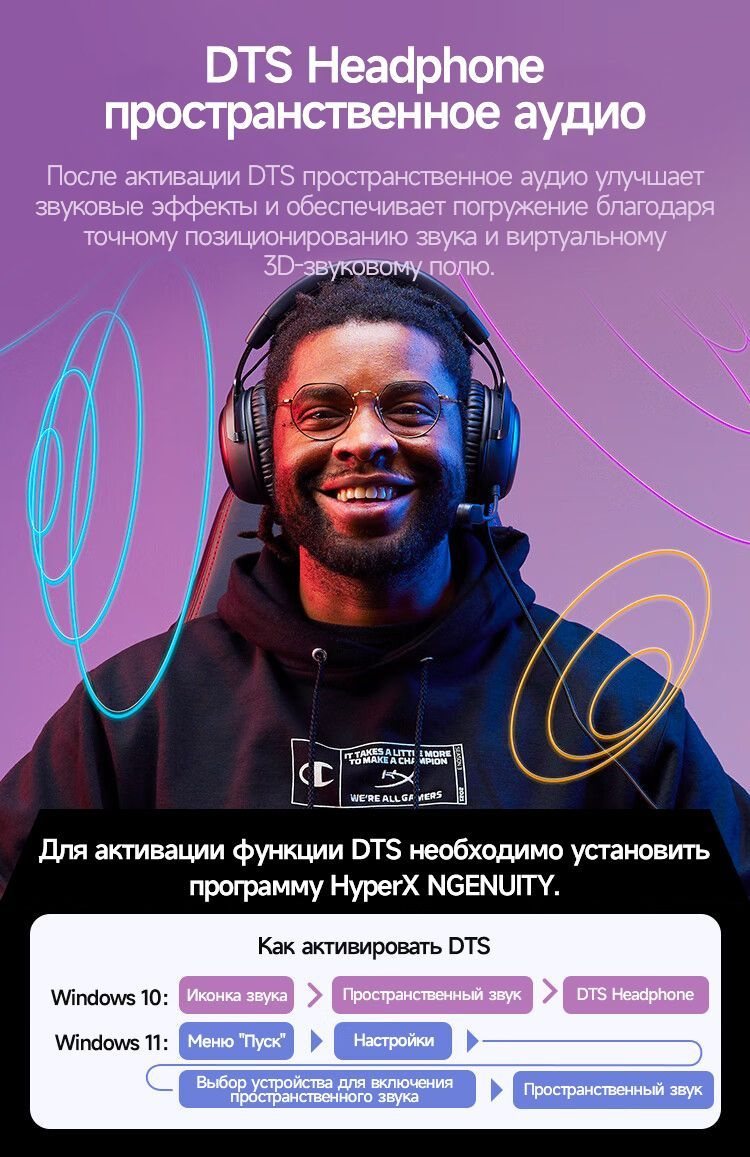
звук тихий из коробки, это конечно минус. но если скачать софт hyper x , и включить пространственный звук в Винде , звук становится намного громче и лучше,
Вам помог этот отзыв?
Д
Данил А.
25 января 2026
!!!СПАСИТЕ!!!
Я не понимаю как адекватно настроить эти уши… звук максимально сомнительный, мои прошлые проводные хайперы выдают звук лучше. Все проблемы скрипы и т.д тоже присутствуют
Я уже вроде пробовал все делать по инструкции, которые многие тут оставляли, dts unbound установил, там все нормально активизировалось, ngenuity тоже поставил, как только... Читать полностью
Вам помог этот отзыв?
Д
Дмитрий Р.
изменен 21 января 2026
Отличное качество звука, хороший микрофон очень долго держат заряд, удобные амбушюры и ободок. Это первые наушники на моей памяти, которые совсем не давят на голову, могу носить их часами без дискомфорта
Вам помог этот отзыв?
С
Степан Б.
5 января 2026
Чаши меньше чем хотелось, долгая доставка. Не сказать, что звук какой-то вау, но у меня лучше лучше и не было. Радио канал мощный, пробивает 3 стены. Можно пользоваться и заряжать одновременно.
Вам помог этот отзыв?

Дима Н.
4 января 2026
Кайфовые уши, звук на уровне 2015 года, достойный, но фишка в радиоканале прекрасна
Не забывайте что если у вас что то еще воткнуто в системник на радио, возможно будет конфликтовать, у меня из-за мышки были помехи в играх, не придумал что делать, просто переставил мышь на провод.
Вам помог этот отзыв?
А
Имя скрыто
28 декабря 2025
Товар пришел в помятой коробке.
Со всеми рекомендациями из отзывов и гайдами на исправление звука ничего не помогло этим наушникам.
Звук как из бочки, в играх вообще как-будто шаги в другой комнате, товар вообще не оправдал своих денег.
Магазин отклоняет возврат под абсурдными предлогами, лишь бы не возвращать деньги.
Вам помог этот отзыв?
А
Алекс
25 декабря 2025
не прошло и месяца почти,долго шли наушники. Распаковал,надел,вставил,включил,послушал,....
Наушники сразу наделись как влитые,как будто все время в них сидел, Большой размер под уши то что и искал,пока первые впечатления -ВАУ! Очень надеюсь они меня не разочаруют,наконец-то без провода,свободааа!Класс,я доволен как удав)))Все качественное по моему!.. Читать полностью
Вам помог этот отзыв?
D
Den Y.
23 декабря 2025
Купил наушники, а они не работают через провод type-c с ноутбуком.По радиоканалу определяются И работают , а по проводу нет.Хотя во время первого подключения он работал и с телефоном и с пк , но после обновления драйверов не работает по type-c разъёму и с телефоном и с ПК
Вам помог этот отзыв?

ubc
14 октября 2025
Отзыв устарел
Крепкие, ладные, хороший микрофон, хорошая энергоэффективность.
Но звук весьма посредственный. При каждом включении компьютера приходится настраивать звучание в трёх (!) разных программах, чтобы было красиво. Никак не могу добиться, чтобы всё было бомбяу само по себе.
Если вы не хотите ковыряться в настройках, а хотите крутой звук по умолчанию, лучше... Читать полностью
Вам помог этот отзыв?

Евгений К.
6 сентября 2025
Отзыв устарел
Hyperx это всегда топ качество, по дизайну шикарные!
Это уже третьи наушники у меня, звук шикарный.
Кто парится по поводу беспроводных - вообще не заморачивайтесь, берите, не заметите разницы по сравнению с проводными! ❤️🔥❤️🔥❤️🔥
Вам помог этот отзыв?
Р
Роман К.
изменен 1 октября 2025
Отзыв устарел
Хорошие наушники. Рекомендую!
Батарейка держится хорошо; второй день ими пользуюсь (часов 15 наверное), заряд на 80%.
Звучание особых эмоций не вызывает.
Микрофон отличный. Правда, я не нашел рекламируемый шумодав микрофона нигде, но он наверное где-то есть.
Ехали 2 недели. Коробок малость помятый. Ни с какими бубнами бубнить не пришлось, уши запустились... Читать полностью
Вам помог этот отзыв?
А
Александр
26 августа 2025
Отзыв устарел
Оригинал. Пусть не сразу, но DTS активировался после стука в шаманский бубен. Сразу видно что уши качественные по материалам, прием звука отличный - теперь по всей квартире могу ходить и связь не пропадает. Начал в играх слышать то что раньше не слышал, например в Сноураннере треск льда под машиной стал хорошо слышен в отличие от моих старых наушников... Читать полностью
Вам помог этот отзыв?

Антон А.
изменен 26 октября 2025
Отзыв устарел
Звук хороший, но отваливается связь (именно звук, микро работает) спустя 30 минут, даже если в настройках поставить чтобы наушники автоматически не отключались. Не знаю, это особенность моего экземпляра, наушников в целом или прошивки, но создает свои неудобства, т.к. если 30 минут никакой звук не поступает, наушники без какого либо оповещения перестают... Читать полностью
Вам помог этот отзыв?
В
Владислав С.
22 августа 2025
Отзыв устарел
За свою цену товар отличный, правда через месяц сломалась физическая кнопка включения наушников. Не с первого раза включаются, периодически приходится несколько раз процедуру повторять
Вам помог этот отзыв?
Я
Ярослав Т.
13 августа 2025
Отзыв устарел
оригинал, реально топовые наушники, сидят удобно, микрофон крутой(надо выставить в панели управления fm-radio), по звуку такие же как клауд альфа, заряд держат долго, в районе 100 часов, в целом на неделю хватает точно
Вам помог этот отзыв?
4.8 / 5
Рейтинг формируется на основе актуальных отзывов
5 звёзд
389
4 звезды
22
3 звезды
5
2 звезды
5
1 звезда
9

Лучший ответ

Магазин Веселого времени
4 октября 2026
У нас есть USB - приемник.
Вам помог этот ответ?
Пользователь предпочёл скрыть свои данные
Лучший ответ
Магазин Веселого времени
13 января 2026
Это чисто беспроводная модель, без 3,5 - мм аудиоинтерфейса на корпусе наушников, благодаря одному соединению 2,4 ГГц и низкому энергопотреблению дизайна, срок службы до 120 часов, является его основной точкой продажи.
Вам помог этот ответ?
Лучший ответ
М
Мерзляков Егор
3 сентября 2025
Активировал через приложение наушников, я так понимаю встроенная функция
Вам помог этот ответ?
Лучший ответ

Алексей В.
13 июля 2025
У Хайперов есть родной софт, в нем уже есть DTSx и эквалайзер, дополнительно ничего не надо активировать. Устанавливаете софт с офф.сайта и все.
Вам помог этот ответ?
Магазин Веселого времени
2 ноября 2026
Не поддерживаю, дорогая
Вам помог этот ответ?
Магазин Веселого времени
28 октября 2026
Если HyperX Cloud 3 Wireless не распознаётся программой NGENUITY, проблема обычно связана с подключением, версией ПО или состоянием драйверов. Попробуйте проверить по порядку:
🔌 Сначала проверьте физическое подключение:
Используйте оригинальный кабель и адаптер. Для Cloud 3 Wireless требуется оригинальный адаптер USB-C — USB-A (или приёмник). Если используется сторонний кабель или переходник, система может распознать устройство как обычное USB-аудио, а не как устройство HyperX, и NGENUITY его не увидит.
Смените USB-порт. Отключите приёмник от текущего порта и попробуйте другой. По отзывам пользователей, переход с USB 3.0 на USB 2.0 (или наоборот) иногда помогает. Подключайте к портам на задней панели материнской платы, избегая передних портов и док-станций.
💻 Работа с ПО и драйверами:
Проверьте версию NGENUITY. HyperX предлагает две версии: стандартную и Legacy. Если стандартная версия не видит наушники, попробуйте скачать NGENUITY Legacy из Microsoft Store. По отзывам, после перехода на Legacy устройство отображается корректно.
Полностью переустановите ПО и драйверы. Удалите NGENUITY. Затем откройте «Диспетчер устройств», найдите аудиоустройство, связанное с наушниками (даже если оно отображается как «KT USB Audio» или неизвестное устройство с восклицательным знаком), и удалите его. Перезагрузите компьютер, чтобы Windows автоматически установила базовый драйвер, после чего заново установите NGENUITY.
Проверьте настройки системы. В «Настройках звука» Windows убедитесь, что устройство вывода не отключено. В «Дополнительных параметрах звука» на вкладке «Воспроизведение» щёлкните правой кнопкой мыши по пустому месту и включите «Показать отключённые устройства». Если HyperX есть в списке — включите его.
Вам помог этот ответ?
Магазин Веселого времени
2 октября 2026
Никаких скидок, дорогая.
Вам помог этот ответ?
Магазин Веселого времени
1 октября 2026
Если вы используете наушники, чтобы генерировать ток, выполните децентрализованное действие:
Проверьте, крепится ли интерфейс наушников
Это может произойти из - за плохого контакта с разъемом, рекомендуется заменить отверстие для наушников, чтобы попытаться
Вам помог этот ответ?
В
Вадим К.
7 октября 2026
особо не заметил задержки
Вам помог этот ответ?
Магазин Веселого времени
5 апреля 2026
Нет. Дорогой...
Вам помог этот ответ?
Как правильно задавать вопросы?
Будьте вежливы и спрашивайте о товаре, на карточке которого вы находитесь
Если вы обнаружили ошибку в описанием товара, воспользуйтесь функцией
Как отвечать на вопросы?
Отвечать на вопросы могут клиенты, купившие товар, и официальные представители.
Выбрать «Лучший ответ» может только автор вопроса, если именно этот ответ ему помог.